Windows 桌面待办 · v1.2
贴在屏幕边缘的
待办清单
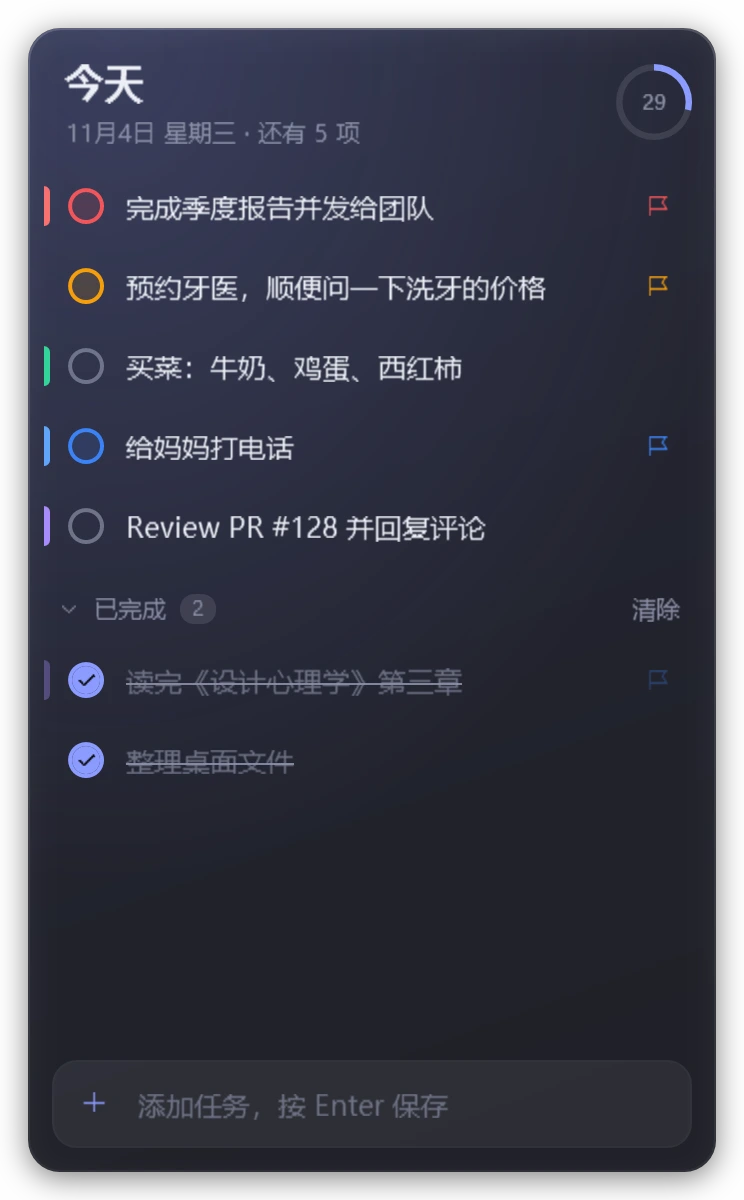
无边框、可调透明度。拖到屏幕边缘就自动收起,鼠标一碰又滑出来。单个 exe,免安装。
演示
47 秒看完所有主要操作
添加、完成、右键菜单、换主题、调透明度、贴边收起、折叠成一条。视频由应用离屏逐帧渲染,画面就是真实界面。
功能
待在手边,又不挡路
贴边收起
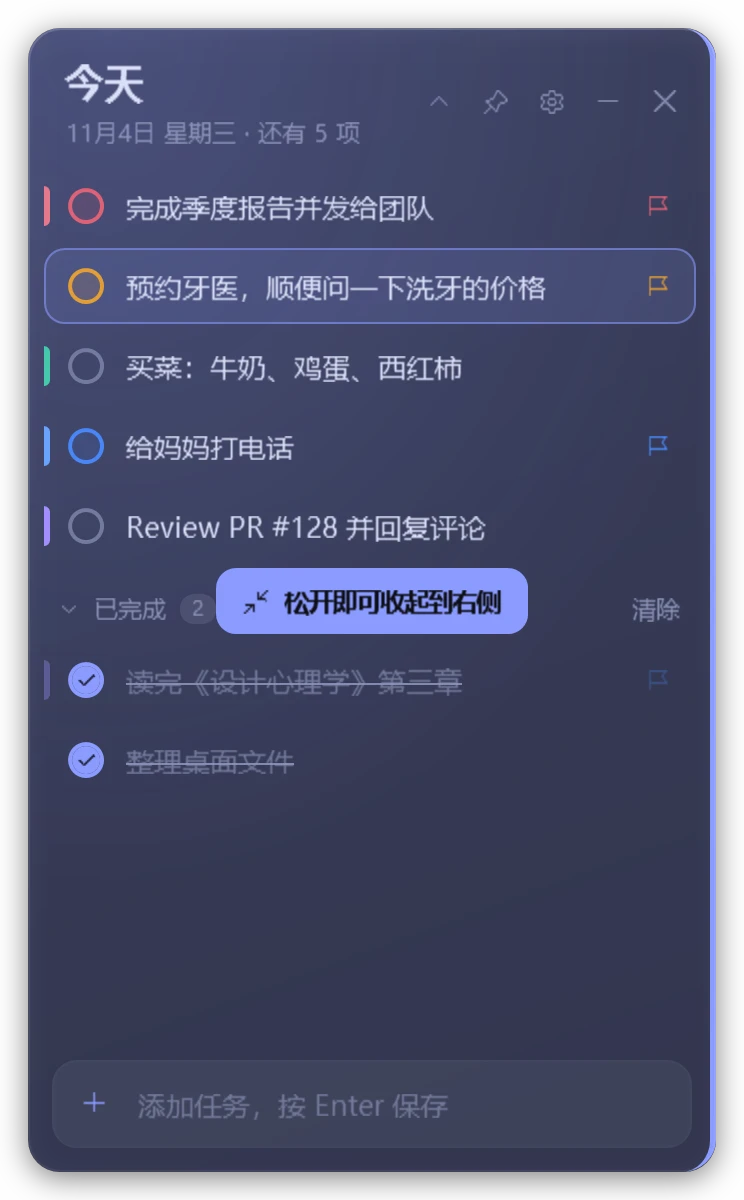
拖到屏幕左、右或上边缘,松手就收成一条细边。鼠标碰到边缘滑出,移开自动收回,收起时始终在最上层。
两种透明度
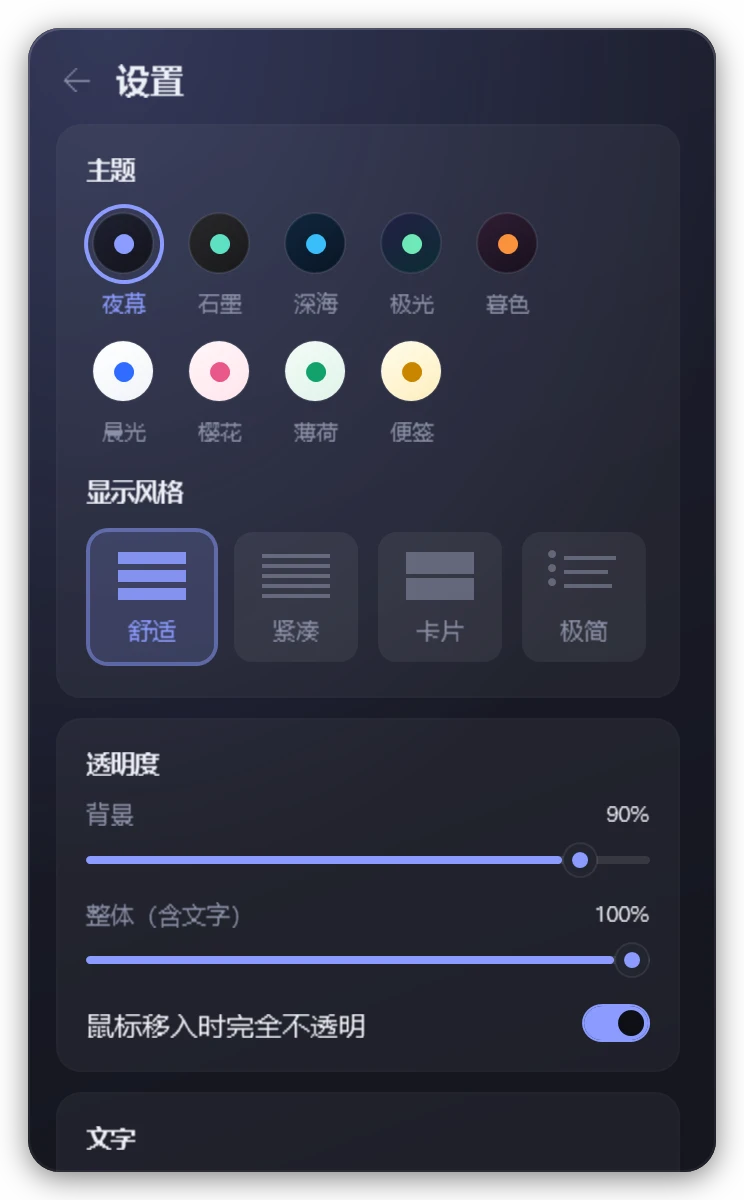
背景透明度只改底色,文字保持清晰;整体透明度连文字一起淡。Ctrl + 滚轮随时调,鼠标移入可自动变实。
打字就能设置
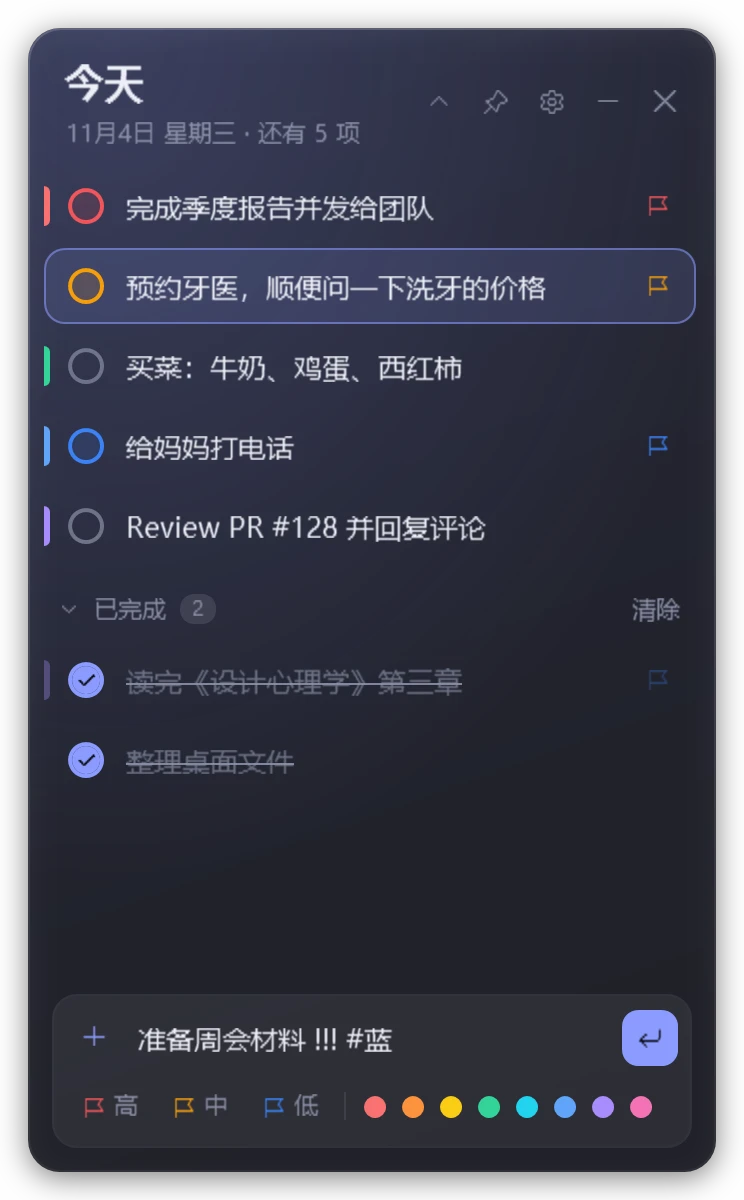
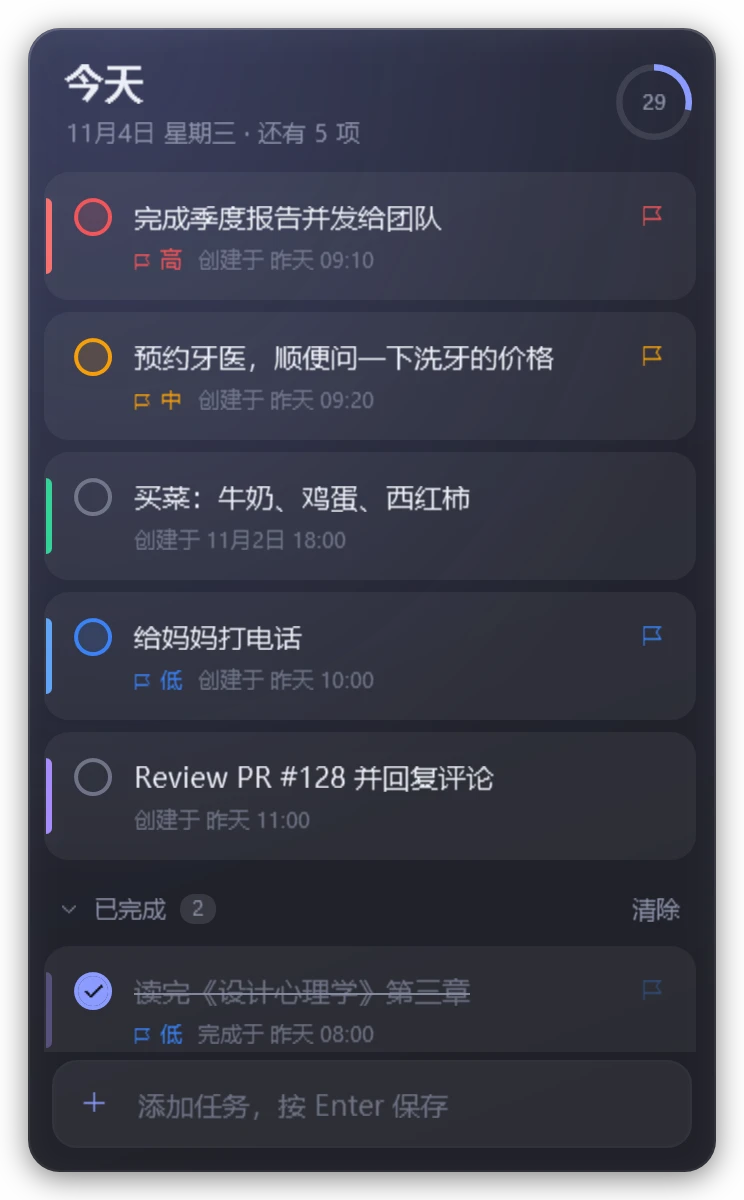
在输入框里写 !!! 是高优先级,#蓝 是颜色标签。粘贴一段列表,每行自动变成一项。
键盘也能全程操作
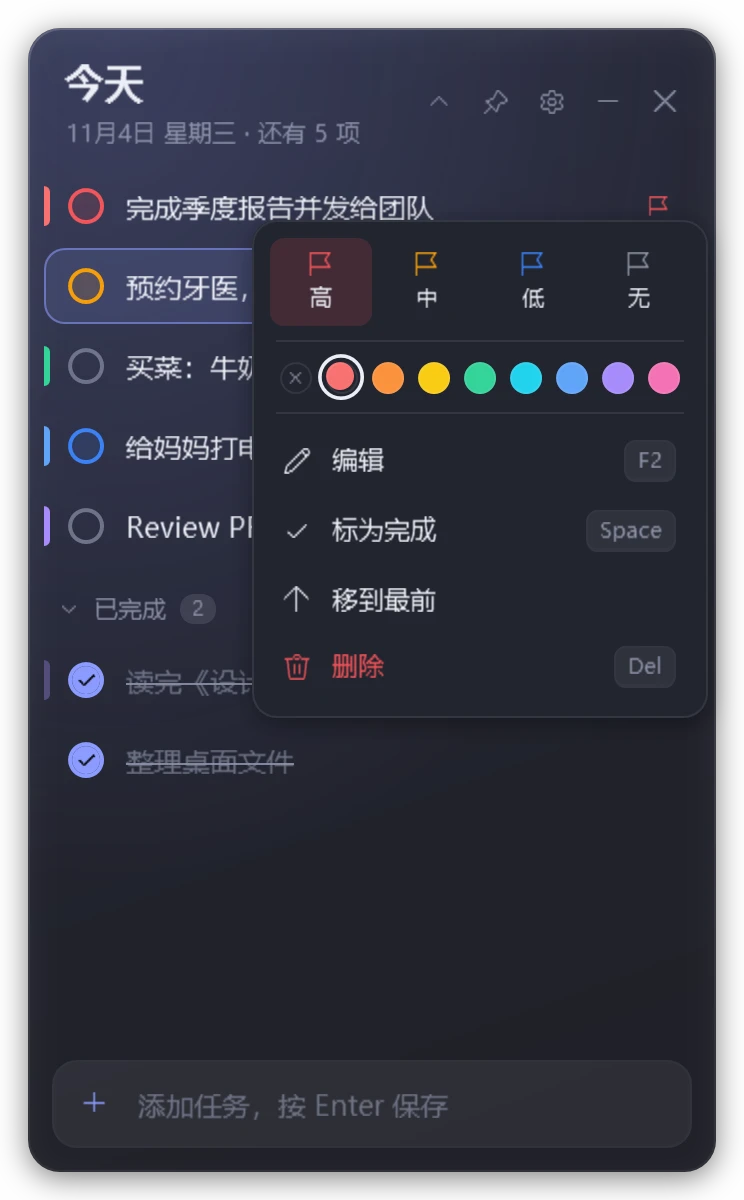
方向键选择,空格完成,F2 编辑,Del 删除并可撤销,数字键设优先级,Ctrl + ↑↓ 调整顺序。
9 种主题,4 种风格
夜幕、深海、极光、樱花、便签……配上舒适、紧凑、卡片、极简四种列表风格。双击标题栏还能折叠成一条,只显示下一项。
轻,而且只在本地
一个 214 KB 的 exe,用系统自带的 .NET Framework 4.8 运行。数据存成本机的一个 JSON 文件,不联网、不需要账号。
试一试
挑一个配色,调到看得清桌面
右边是按应用样式做的网页仿真,配色和透明度与真实窗口相同。点圆圈可以勾选。
主题
显示风格
界面文字为应用当前的简体中文
截图
真实界面
快捷键
手不用离开键盘
下载
双击就能用
解压后运行 LiteTodo.exe。想换台电脑带着走,在 exe 旁边放一个名为 portable 的空文件,数据就跟着 exe 一起。
下载包即将发布。现在可以用下面的命令从源码构建:
git clone https://github.com/wuyao4/LiteTodo.git
cd LiteTodo
.\build.ps1 -Run # 输出 dist\LiteTodo.exe- 版本
- 1.2
- 大小
- 214 KB
- 系统
- Windows 10 1903+ / 11
- 运行库
- .NET Framework 4.8
- 数据位置
- %APPDATA%\LiteTodo
- 界面语言
- 简体中文
常见问题
用之前你可能想知道
需要安装什么吗?
不需要。Windows 10 1903 及以后、Windows 11 都自带 .NET Framework 4.8,直接运行 exe 即可。
数据存在哪里,会上传吗?
存在 %APPDATA%\LiteTodo\todo-data.json(便携模式下在 exe 旁边)。程序不联网,也没有账号。文件是普通 JSON,可以直接备份。
收起到边缘后怎么找回来?
把鼠标移到那条边缘停一下就会滑出;也可以单击托盘图标,或按 Ctrl + Alt + T。
为什么有的边缘没法收起?
任务栏所在的一侧、以及和另一块显示器相邻的一侧不能收起,否则收起的部分会盖住任务栏或跑到别的屏幕上。
怎么卸载?
退出程序后删除 exe;如果开过“开机自动启动”,先在设置里关掉;最后删除 %APPDATA%\LiteTodo 文件夹即可。